
快速开始
安装 Munk AI,检查环境,跑通第一次工作流,并了解常用命令与 Web UI 入口。
这篇文档会带你从安装开始,启动第一次本地 Web UI 会话,并快速了解日常最常用的几个入口。
你将完成什么
在这篇文档里,你会完成五件事:
- 安装 Munk AI
- 检查本地环境是否准备完成
- 启动 Web UI
- 知道几个最核心的命令分别做什么
安装 Munk AI
curl -fsSL https://get.munk.sh | sh
安装完成后,先确认 shell 中已经可以使用 munk 命令。
可以顺手检查版本:
munk version
检查环境
运行:
munk doctor
这一步用来确认本地 runtime、依赖以及基础验证环境已经准备好,避免你在更复杂的工作流里才发现环境问题。
启动 Web UI
当前推荐的第一次体验方式,是先启动本地服务并打开 Web UI:
munk serve --host 127.0.0.1 --port 16888
然后打开:
http://127.0.0.1:16888/
这条路径最适合第一次了解 Munk AI,再逐步进入正式的执行与验证工作流。
下面这组页面截图,可以帮助你快速建立对 Web UI 主流程的整体认识。推荐按下面的顺序浏览:
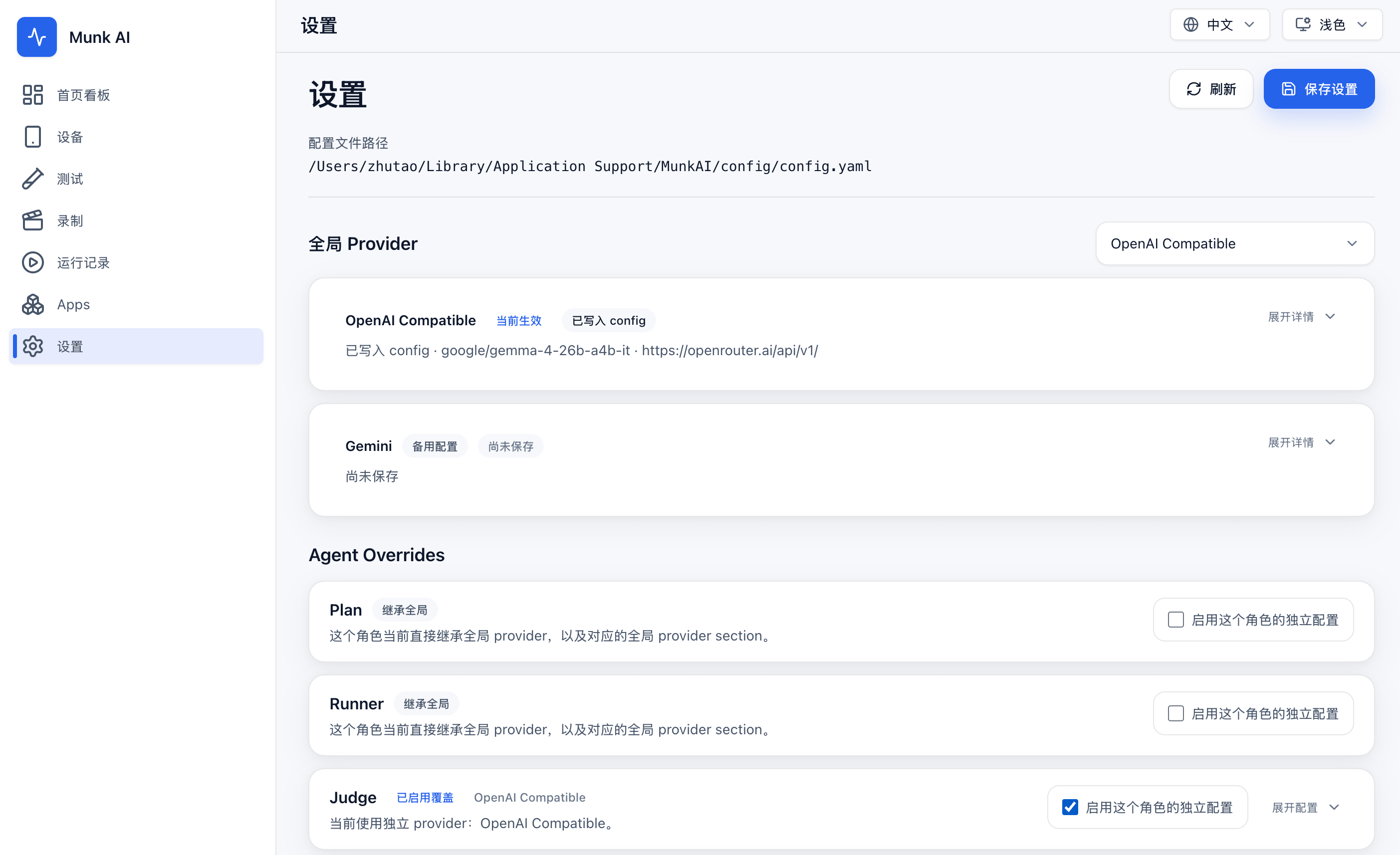
1. 在 Settings 完善 AI provider 配置
第一次进入 Web UI 后,建议先打开 Settings。这里可以选择默认 provider,并补齐模型连接所需的关键信息,例如 base_url、model、api_key,以及需要时再补充 agent override 和 runtime 默认参数。
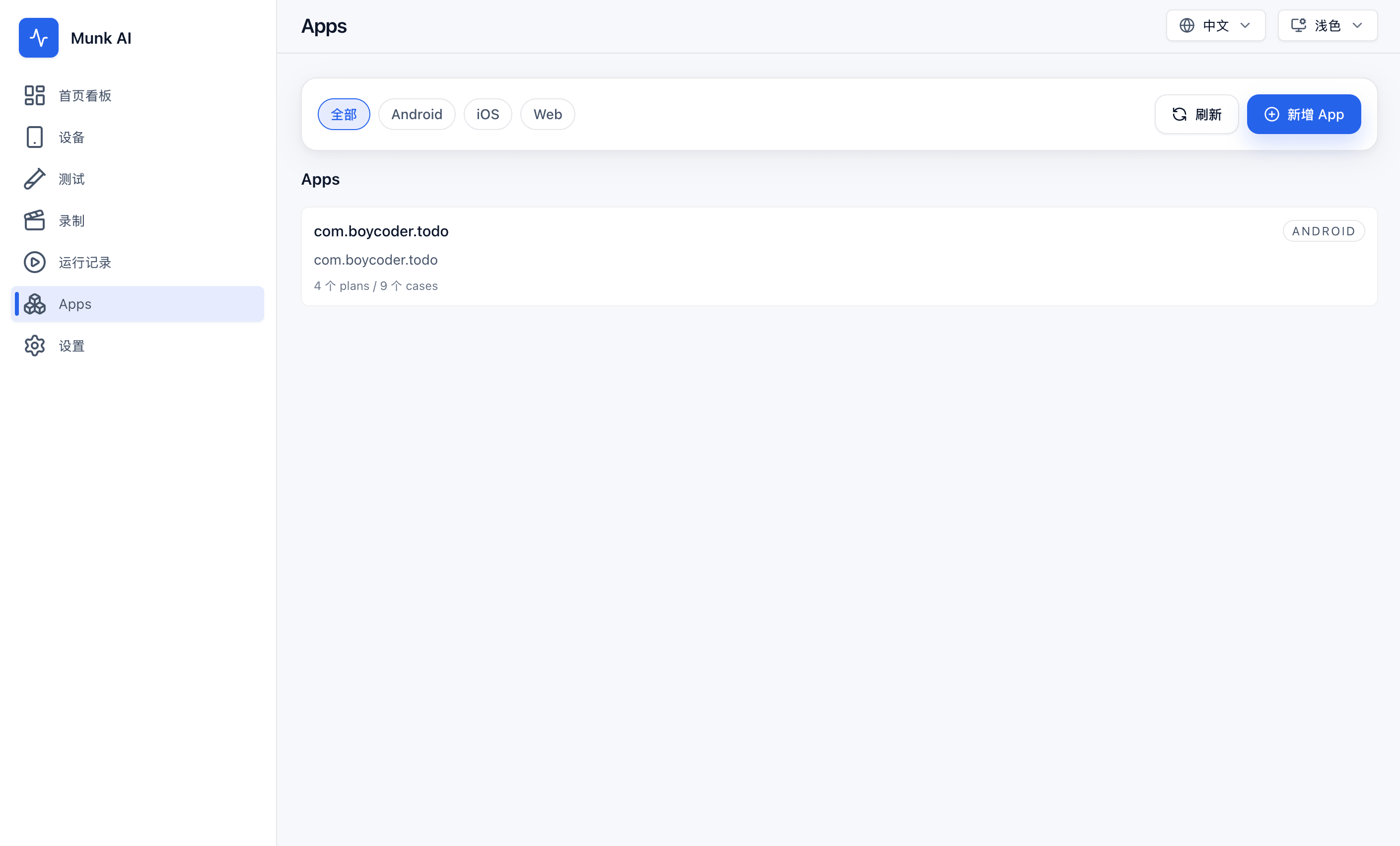
2. 在 Apps 创建第一个 App 项目
配置好模型后,进入 Apps 页面创建你的第一个 App。这里是长期测试资产的入口,你可以为目标应用填写 app_id、平台类型以及基础介绍,后续生成的 plan、case 和 run 都会围绕这个 App 组织。
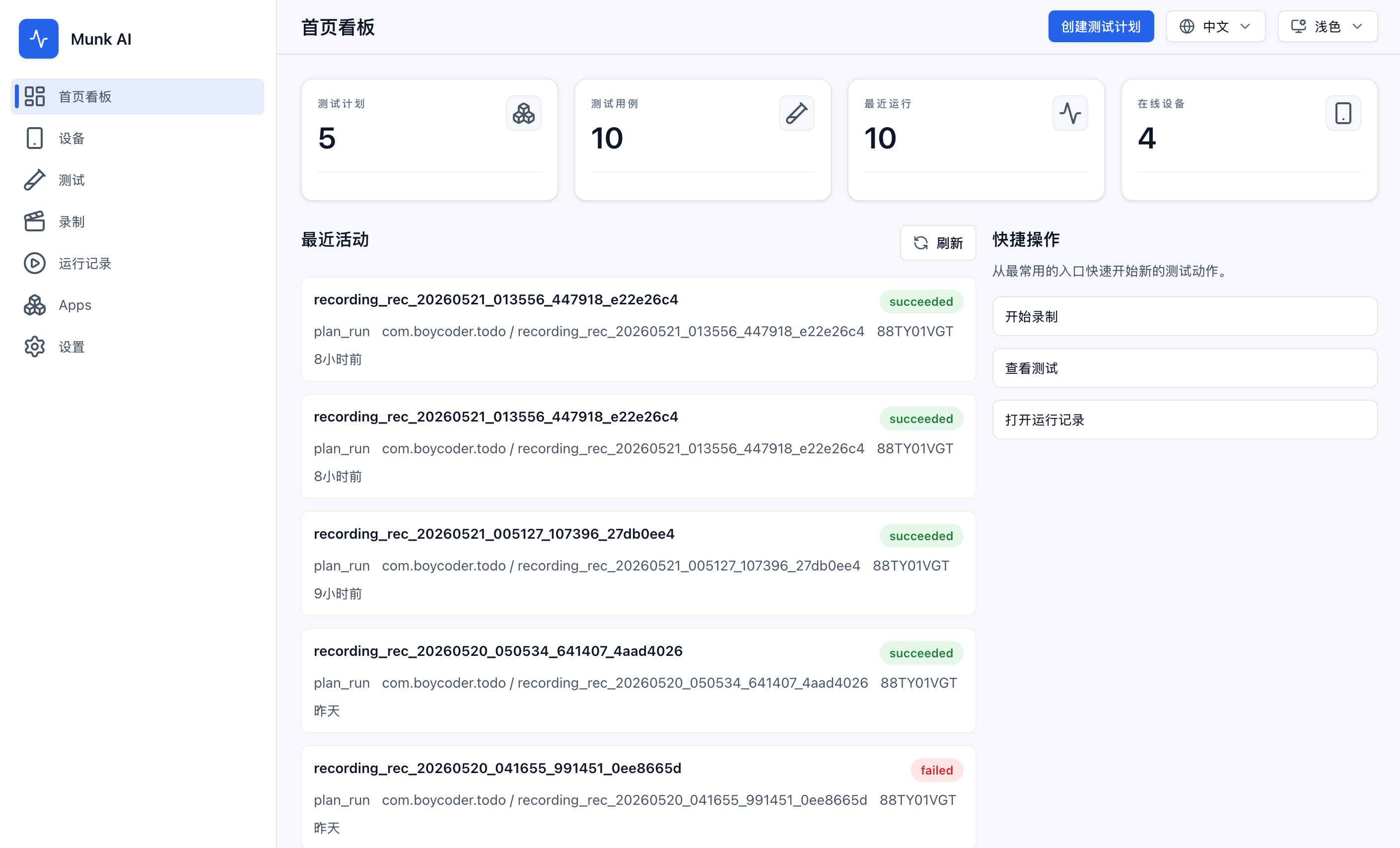
3. 回到 Dashboard,创建第一个测试计划
Dashboard 是默认首页,用来快速查看当前的 plan、case、recent runs 和 connected devices 概览。首次上手时,可以从这里进入创建测试计划的入口,开始生成你的第一个 plan。右上角 「运行测试」 按钮可进入批量运行与定时任务界面,详见 批量运行与定时任务。
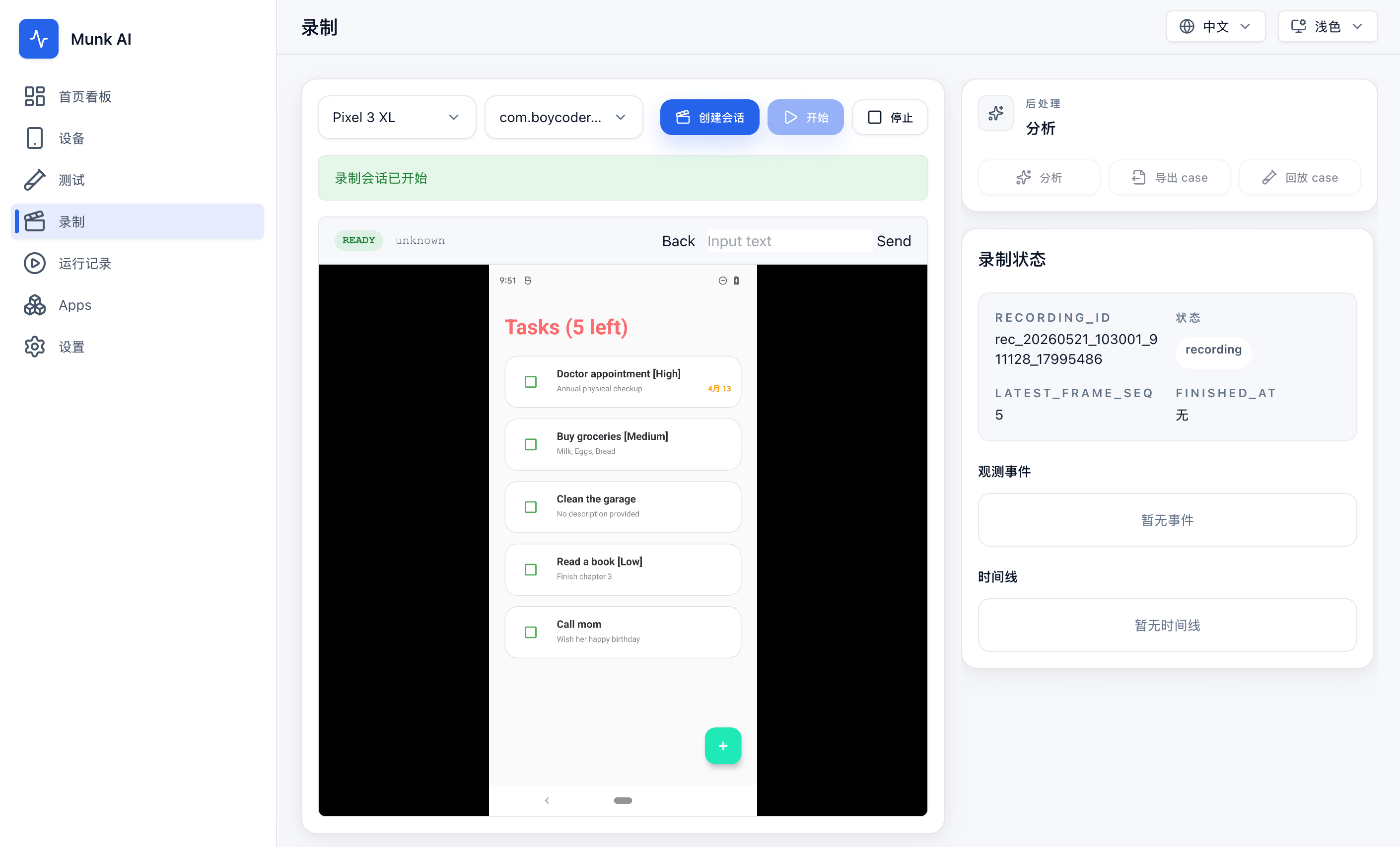
4. 或者去 Recording,通过录制生成测试 Case
如果你更想从真实交互出发,也可以直接进入 Recording。这个页面提供录制工作区,你可以连接设备、开始录制、分析结果,并把录制流程导出成正式测试 case,再接回主测试资产链路。
5. 在 Tests 查看已创建的测试计划和 Case
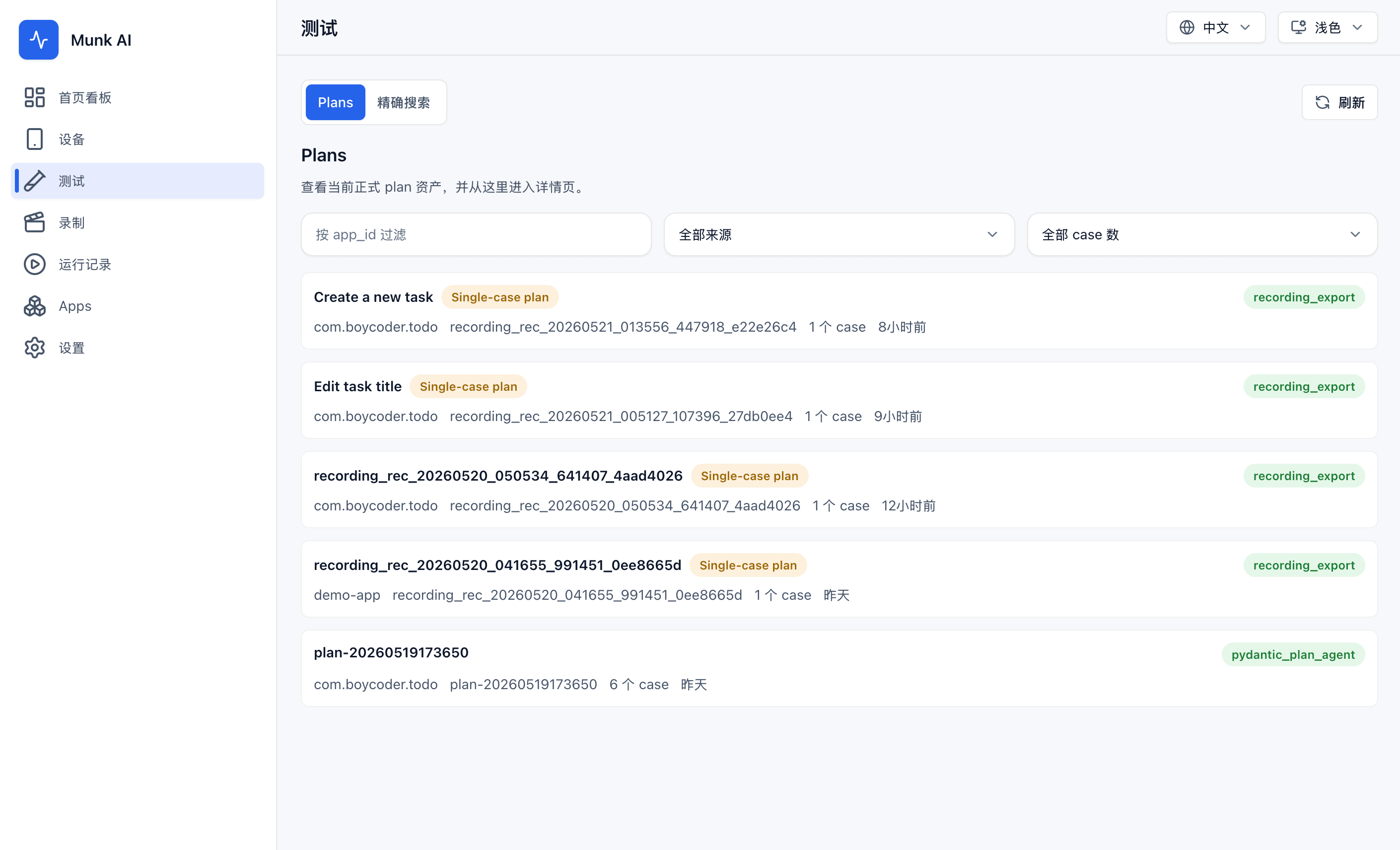
Tests 页面用于集中查看和管理测试资产。你可以浏览已生成的 plans,也可以切换到搜索视图,按 app_id、plan_id、case_id 查找已有 case。
6. 在 Runs 查看测试运行记录
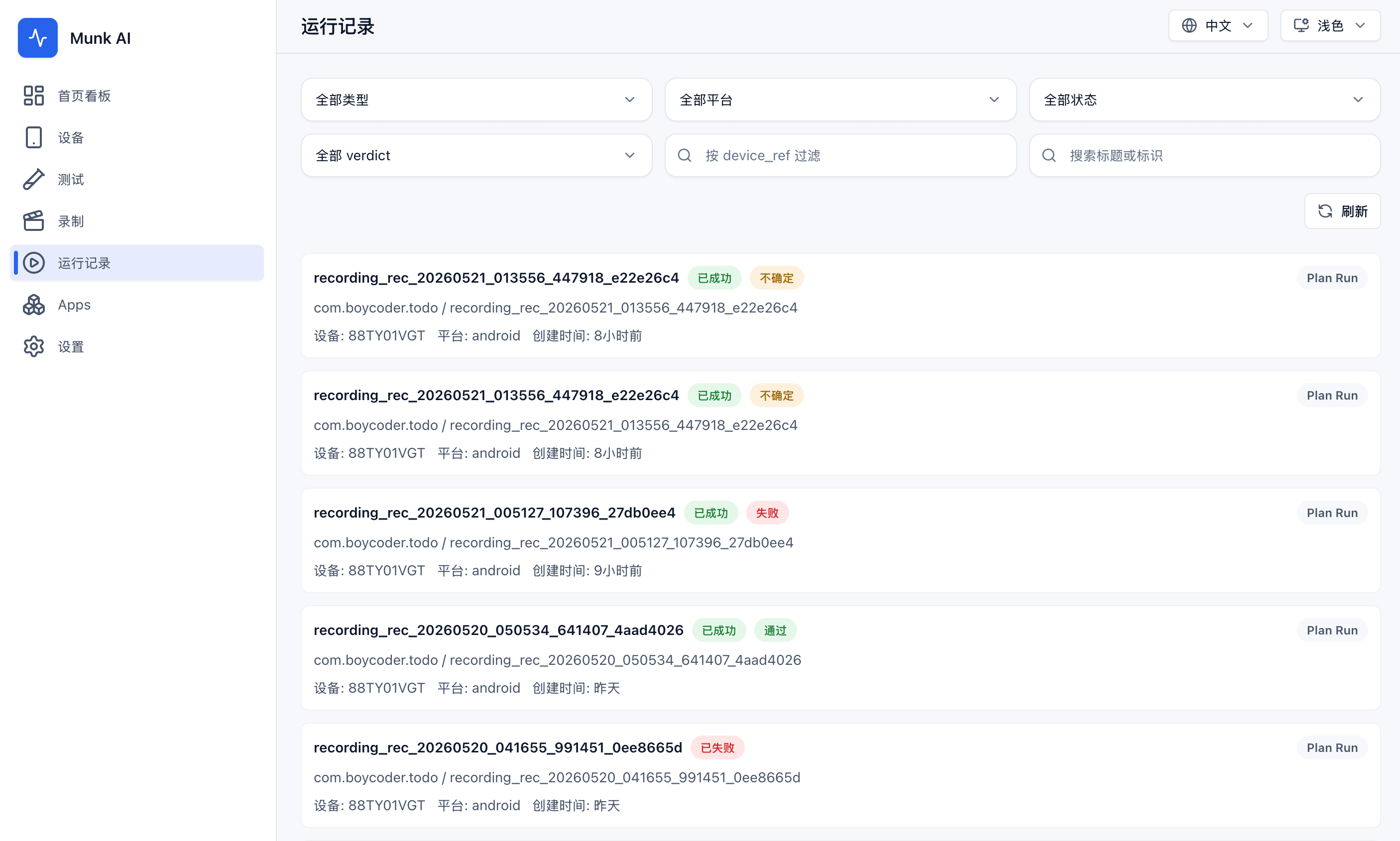
当你开始执行 run plan、verify change 或 replay 之后,Runs 页面会集中展示运行记录。这里可以按类型、平台、状态、判定结果等维度过滤,并继续进入单次运行的详细结果页。
常用核心命令
如果你只想先对整体命令面有一个感觉,下面这些最值得优先记住:
munk doctor:检查本地 runtime、依赖和基础环境是否可用munk serve:启动本地 Local API 和 Web UImunk plan:先生成测试计划和 case,默认停在 planning 阶段供 reviewmunk run plan:执行一个已经确认过的 planmunk verify change:围绕代码改动生成验证计划;显式加--auto-run时再继续执行
几个最小示例:
munk plan \
  --app-id app-1 \
  --requirement-doc /path/to/PRD.md \
  --technical-doc /path/to/TECHNICAL_DESIGN.md \
  --config /path/to/config.yaml
munk run plan \
  --app-id app-1 \
  --plan-id plan-20260518160714 \
  --package com.example.app \
  --serial <device-serial> \
  --config /path/to/config.yaml
munk verify change \
  --app-id app-1 \
  --change-summary "Fix task save flow" \
  --changed-file src/task.py \
  --config /path/to/config.yaml
高级配置
当你准备进一步深入时,可以开始准备配置文件。Munk AI 会通过 config.yaml 知道:
- 使用哪个模型 provider
- 使用哪个模型
- 如何连接到模型服务
- 执行链默认使用哪些 runtime 参数
全局配置 vs 当前工作区配置
Munk AI 支持两种常见配置方式:
- 全局配置
- 当前工作区配置
你可以这样理解它们的区别:
- 全局配置:适合你平时长期使用的一套默认模型和参数
- 当前工作区配置:适合某个项目单独覆盖自己的模型、超时或执行参数
默认查找顺序是:
MUNK_CONFIG- 当前工作区的
.munk/config.yaml - 全局配置目录下的
config/config.yaml
这意味着:
- 如果你显式设置了
MUNK_CONFIG,它优先级最高 - 如果当前工作区里已经有
.munk/config.yaml,就会优先使用工作区配置 - 如果前两者都没有,才会回退到全局配置
全局配置目录在不同系统上的默认位置是:
- macOS:
~/Library/Application Support/MunkAI/config/config.yaml - Linux:
${XDG_DATA_HOME:-~/.local/share}/munk/config/config.yaml - Windows:
%LOCALAPPDATA%/MunkAI/config/config.yaml
如果你是第一次使用,推荐先准备一份全局配置;如果某个项目有自己的模型或执行需求,再在该项目里加一份工作区配置。
config.yaml 的结构
一个常见的 config.yaml 可以理解为三层:
provider: <默认 provider 名称>

<provider 名称>:
  # provider 自己的连接参数
  model: ...
  timeout_sec: ...

runtime:
  # 可选:执行链默认参数
  max_steps: 30
  max_seconds: 300

agents:
  # 可选:为 judge / review 等阶段单独覆盖模型
先记住一个最重要的规则:
provider决定默认使用哪一组模型配置- 同名配置块里填写这个 provider 的连接参数
runtime是可选的执行默认值agents是可选的阶段级覆盖;不配也可以先跑通
一个最小可用示例
如果你用的是本地 LM Studio 兼容接口,一个最小可用配置通常像这样:
provider: openai_compatible

openai_compatible:
  base_url: "http://127.0.0.1:1234/v1"
  api_key: null
  model: "google/gemma-4-26b-a4b"
  timeout_sec: 300
如果你用的是 Gemini 直连,可以写成:
provider: gemini

gemini:
  api_key: "YOUR_GEMINI_API_KEY"
  model: "gemini-2.5-flash"
  timeout_sec: 120
需要注意:
- 执行链需要支持图像输入的 Vision 模型
base_url、api_key、model这几个字段通常最关键- 如果你还不熟悉完整结构,先从最小配置开始就够了
完整的 runtime 配置示例
如果你想把执行链默认参数也一起配好,可以在 config.yaml 里补上完整的 runtime 段:
runtime:
  max_tokens: 8192
  temperature: 0.2
  max_steps: 30
  max_seconds: 300
  interval: 0.5
  max_side: 1024
  vl_max_side: 768
  icon_conf: 0.12
这些参数会作为 run case、run plan、verify change 的默认值;如果你在命令行里显式传了参数,CLI 参数会覆盖这里的配置。
可以这样理解每个字段:
max_tokens:单次模型调用可使用的最大输出 token 上限temperature:模型输出的发散程度;越低越稳定,越高越开放max_steps:一次执行里最多允许 agent 走多少步max_seconds:一次执行允许持续的最长时间interval:执行循环中相邻观察/动作之间的间隔秒数max_side:通用截图处理时允许的最大边长vl_max_side:发给视觉模型时使用的图像最大边长icon_conf:图标检测结果的置信度阈值
如果你刚开始使用,不确定怎么调,推荐先用这组默认值。等你遇到更长流程、更慢页面或更复杂 UI 时,再按场景微调。
如果你暂时不想放到全局或工作区默认位置,也可以先手动准备一份 /path/to/config.yaml,然后在命令里显式传入 --config /path/to/config.yaml。
下一步读什么
当你已经完成第一次运行之后,推荐继续阅读: