
设置与远程
账号、GitHub、远程访问与 IM 通道
连接 GitHub App 授予定向仓库权限,并在离开电脑时通过网页端 Remote UI、手机扫码配对或 Telegram / 飞书 / 钉钉单聊随时掌控进度与拍板。
Munk AI 的核心计算与代码始终跑在你自己的电脑上。通过绑定 Munk 账号,你可以打通三大远程协同能力:GitHub App 定向授权、网页与手机端 Remote UI,以及 Telegram / 飞书 / 钉钉 IM 随身通道。
1. 登录与绑定本机实例
- 打开桌面端或前往官网 登录页,使用 GitHub 账号一键登录。
- 登录后,当前电脑会自动注册为你名下的一台 已绑定实例,并自动建立安全的远程连接通道(
remote.munk.sh)。
2. 连接 GitHub App 与关联仓库
为了让 Agent 团队安全地读取 Issue、拉取代码或提交 PR,推荐通过官方 GitHub App 连接仓库:
- 安装并授权 GitHub App:在桌面端点击 GitHub App,或在官网 已绑定实例 页面点击机器卡片上的 连接 GitHub App,按引导完成授权。
- 按需关联到本机产品(Codebase):安装 GitHub App 不会 自动把你名下的所有仓库都克隆到硬盘上。你需要自己在桌面端挑选关心的仓库,选择 克隆(Clone) 或 关联已有本地目录。
- 在 Issue 中直接开工:仓库关联妥当后,有权限的协作者在 GitHub Issue 评论区发送
/munk start(后面可跟补充说明),本机就会自动按该 Issue 创建工作项并开工。 - 凭据与写操作安全隔离:GitHub 访问令牌由 Munk AI 本机宿主在内存中托管,绝不注入编码 Agent 的命令行环境。
3. 网页与手机远程工作台(Remote UI)
当你的 Agent 团队在电脑上持续跑编码任务或值班巡检时,你不需要一直守在电脑前。
出门前的本机准备
远程工作台直连的是你自己的电脑(而非另一套云端虚拟机),出门前请确认:
- Munk AI 桌面端保持运行且已登录账号。
- 关闭电脑自动休眠:在系统电源设置中关闭「自动进入睡眠」(可以息屏、可以锁屏,但机器休眠断网后远程将无法连接)。
两种打开方式
- 从官网打开:用任意浏览器登录官网,打开 已绑定实例,点击机器卡片上的 远程访问。
- 手机扫码配对(免重复登录):用手机扫描桌面端生成的 手机配对二维码,绑定设备后即可通过短时安全通行证直接打开本机工作台,随时查看进度、处理「要你」队列或与负责人对话。
4. IM 聊天渠道:Telegram、飞书与钉钉
除了打开完整的 Remote UI 界面,你还可以在 设置 → 通知与 IM 渠道 中配对 Telegram、飞书 或 钉钉 机器人,在日常聊天软件里直接与你的 AI 公司互动:
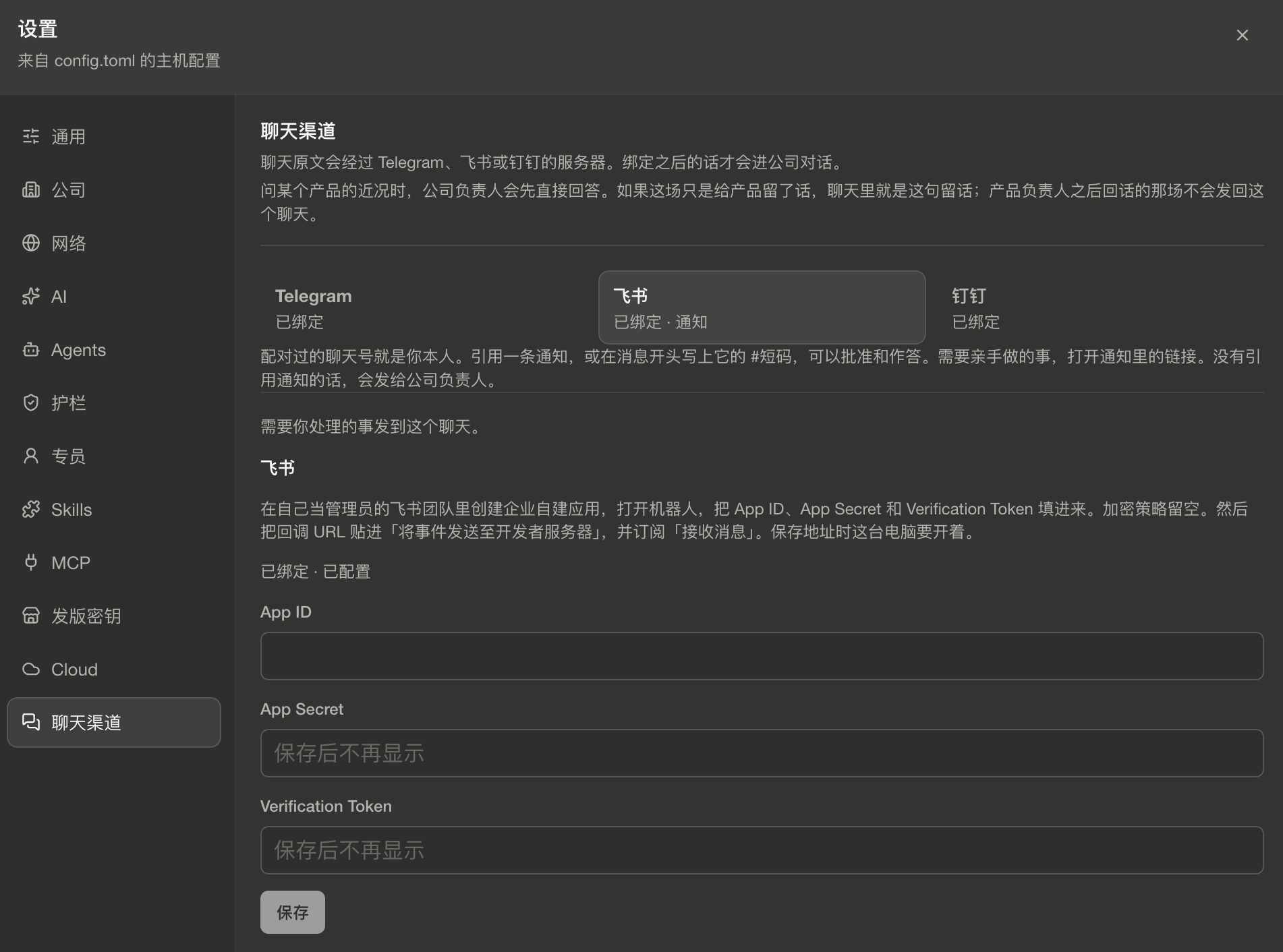
在单聊中能做什么?
- 随时跟公司负责人交代任务:在已配对的 Telegram、飞书或钉钉单聊里直接发一句话,消息会直接送达 公司负责人(Company Owner);负责人处理完毕或后续拿到产品进展后,会把结果主动发回你的聊天窗口。
- 关键节点主动推送通知:当出现需要你拍板的新请求——包括 审批(Approve)、提问(Ask)、协助(Assist) 或负责人的权限确认(Permission)——Munk AI 会第一时间把通知推到你选定的那条 IM 渠道。
- 引用消息直接拍板:
- 收到 审批(Approve) 或 权限确认 时,直接 引用该通知(或在消息开头带上
#短码)回复「同意」或「拒绝」,即可当场放行,无需打开电脑; - 收到 提问(Ask) 时,直接引用回复选项字母或你的文字答案;
- 遇到需要本机登录操作的 协助(Assist) 或产品结案确认时,机器人会附上直达链接,点击即可回到界面完成操作。
- 收到 审批(Approve) 或 权限确认 时,直接 引用该通知(或在消息开头带上
- 凭证仅留本机:机器人的 Token 与已绑定的聊天 ID 只保存在你本机的数据目录中,不会写入导出的
Companyfile.yaml,也不会暴露给编码 Agent。