
Munk AI
设置
账号与 GitHub
登录 Munk、安装 GitHub App,并把仓库关联为本机 Codebase——不会自动 clone 全部授权仓。
Munk AI 需要云端账号,并可选择连接 GitHub。鉴权与 App 安装在官网完成,桌面端消费结果。
登录
- 打开 munk.sh 的 登录页
- 使用 GitHub 继续
- 完成 OAuth 后回到站点(若从桌面拉起,则会回传到应用)
会话会解锁桌面端依赖的云能力:实例注册、connector,以及 GitHub token broker。
安装 GitHub App
有两条等价入口,任选其一:
- 官网:桌面端登录后,打开 已绑定实例,在机器卡片上点击 连接 GitHub App
- 桌面首页:点击 GitHub App,从已授权仓库选仓 Clone / 关联
按引导完成 GitHub App 安装,并绑定到当前实例。
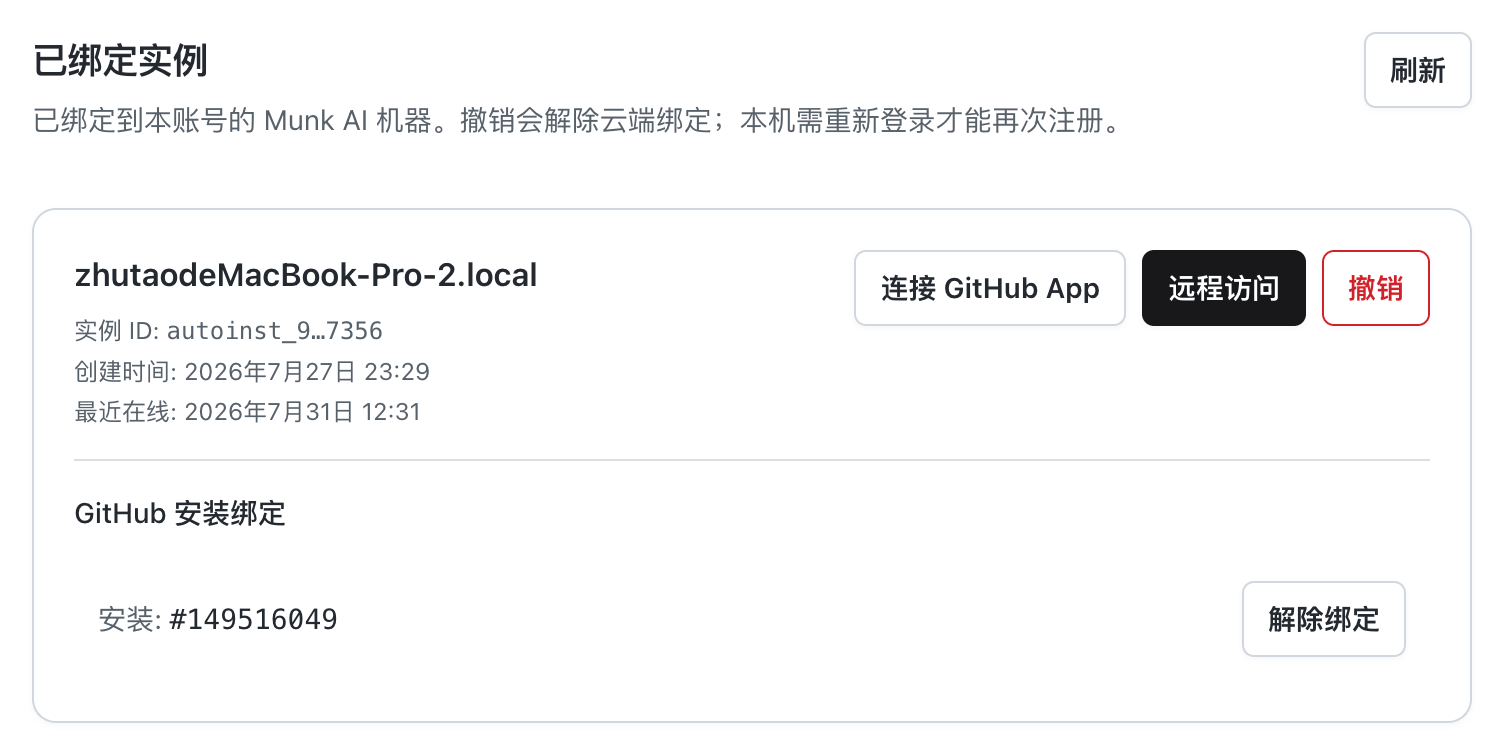
安装 GitHub App 会为 Munk 授权仓库。授权可以 很宽;真正落到本机磁盘的要 很窄。
App 安装之后:
- 桌面端可以列出已授权仓库
- Webhook 可以到达你已连接的实例
- 你仍需自行选择哪些仓成为本机 Codebase
添加 Codebase(Clone 或关联)
安装 App 不会自动 clone 全部已授权仓库。
对每个你关心的仓:
- 打开桌面端 Codebase / 首页
- 从已安装 App 列表中选仓
- 选择 Clone(短时 installation token 的 HTTPS)或 关联本地目录(已有目录 +
owner/repo) - 等到 Codebase 就绪
之后,Issue 驱动的 intake(例如 /munk start)才能可靠地把 owner/repo 命中本机 Codebase。
Inbox 预期
- 新 Issue 不会自动创建工作项
- Inbox 可能只对「本机已有 Codebase」的仓提示新 Issue
- 缺仓提醒会深链到创建 / 关联流程
凭据不进 Agent
GitHub token 与 git 写路径走 Host,不进编码 Agent 的 shell。优先使用应用内的 GitHub / git 动作,不要把 token 贴进 Agent 终端。